
図解つきゲーム攻略
一息で何歳まで攻略
まずは、息が届く状態へ。
1,000本のろうそくを、一息で何本消せるか。英語の開始画面、マイクの許可待ち、途中で止まる症状を分けて、端末別の確認手順を紹介します。マイクなしの入口は今回の開始画面では確認できなかったため、表示された場合と見当たらない場合の手順を分けました。
ゲーム制作:ひねもすリョータ(@kikuchitls)
知りたいところから
気になる項目へすぐに移動
FIRST PLAY
公式ページの開き方|英語の開始画面を日本語で確認
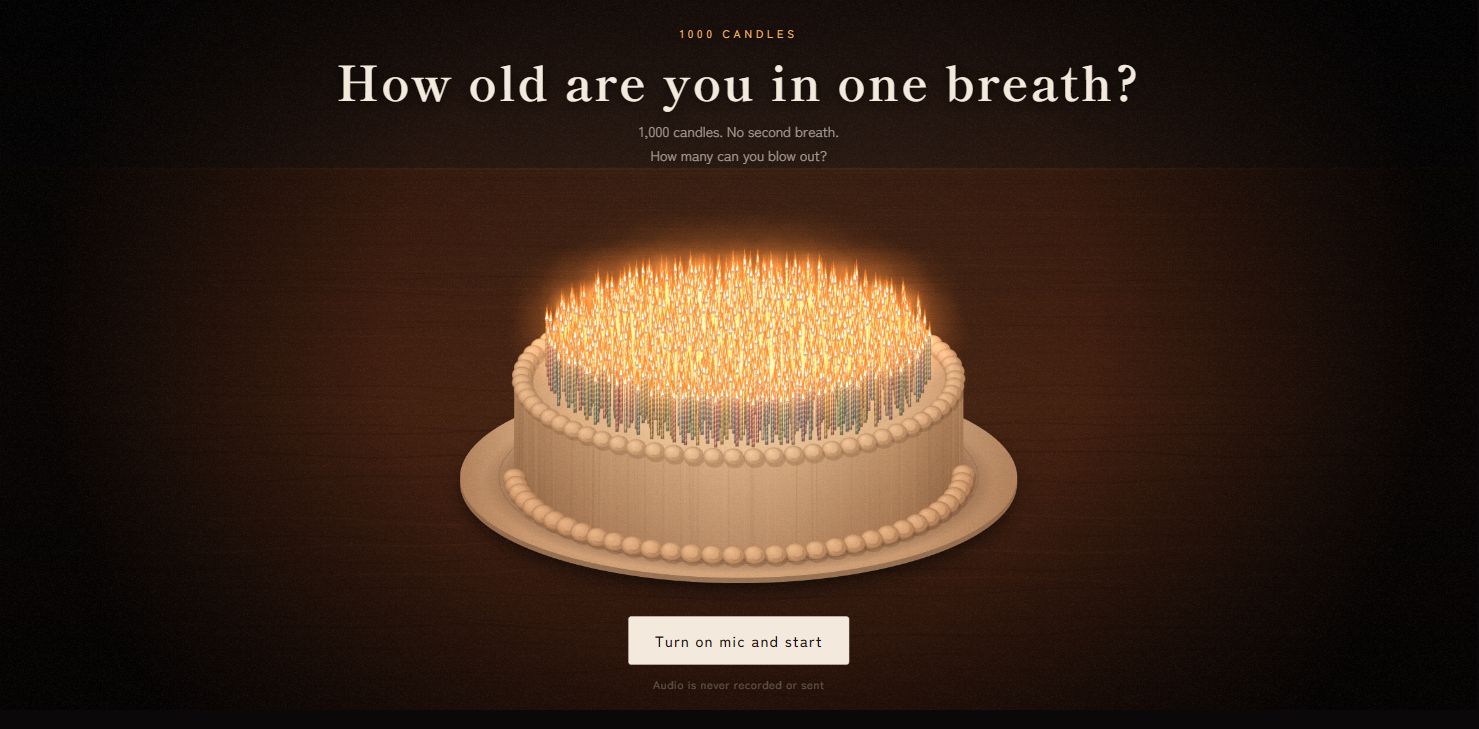
作者が公開しているゲームは one-breath.pages.dev です。2026年10月30日に確認したPCブラウザでは、ゲーム名と開始ボタンが英語で表示されました。画面の「1,000本」という説明と、マイクを使って始める入口を確認しています。
Xなどのアプリ内で開いて動かないときは、同じ公式URLをSafariやChromeで開き直すと、ブラウザごとの設定を確認しやすくなります。
公式ページを開く
スマホ・PCの通常のブラウザで公式ゲームを開きます。英語で表示された場合は、上の対応表で開始ボタンを確認できます。
マイクを使う場合は開始ボタンを押す
開始ボタンを押すと、ブラウザ側でマイクの利用を確認します。サイトが one-breath.pages.dev であることを確かめ、利用する場合に許可を選びます。
ボタンのあと進まないときは、ブラウザ側を確認
マイクの許可を求める確認が未処理で残っていないか見てください。今回も許可を決めていない状態では開始ボタンが押せなくなり、ゲーム開始待ちになりました。
マイクを使わない場合は入口の有無を見る
マイクなしの入口が実際に表示されていれば、その案内に従います。今回の初期画面には表示されませんでした。見当たらない場合の手順は「マイクなし」の節で説明します。
表は横にスクロールできます。
| 英語の表示 | 日本語での読み方 |
|---|---|
| How old are you in one breath? | ゲームのタイトル。「一息で何歳まで」 |
| 1000 Candles | 1,000本のろうそく |
| Turn on mic and start | マイクをオンにして始めるボタン |
| Audio is never recorded or sent | 音声を録音・送信しないというゲーム側の案内 |
MICROPHONE CHECK
マイクが反応しない|最初に症状を分ける
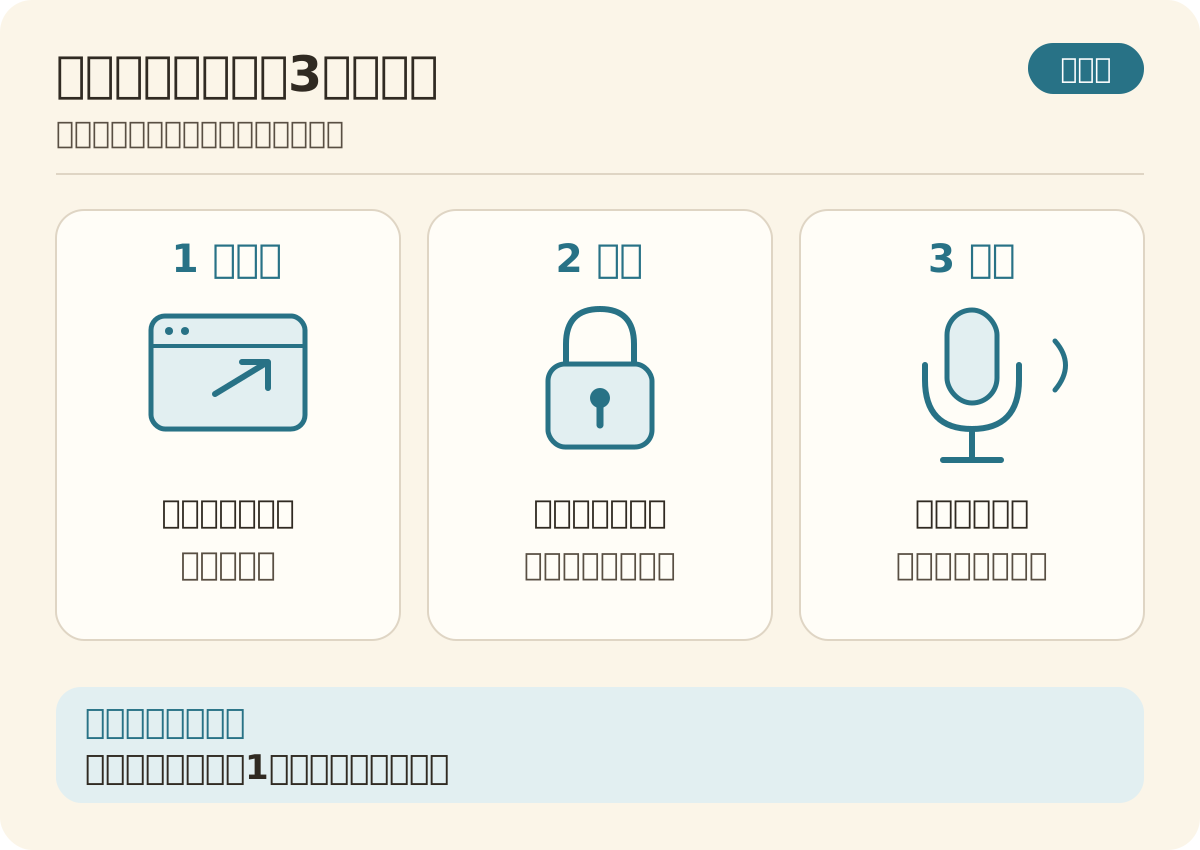
マイクの利用には、Webサイト側の許可と端末・ブラウザ側の許可があります。外付けマイクやヘッドセットを使っている場合は、入力先とミュートも確認します。
「最初から一度も反応しない」と「反応したあとで止まる」では、確認を始める場所が違います。下のチェックで端末と症状を選ぶと、必要な手順を絞れます。
以前に許可している場合は、確認画面が毎回出るとは限りません。画面が出ないことだけで拒否されていると判断せず、サイトの設定を確認してください。
端末と症状から確認する
状況に合う設定の場所を表示します。このチェックはマイクの許可を求めず、録音・測定も行いません。
iPhone / Safari:まったく反応しないの確認手順
許可と入力先を順番に確認する
- Safariで公式ゲームを開き、ページメニューの「ウェブサイトの設定」で、このサイトのマイクが拒否されていないか確認します。
- Safari全体の設定は、iPhoneの「設定」→「アプリ」→「Safari」→「マイク」です。「確認」にしておくと、利用時に許可するか選べます。
- 変更後に公式ゲームを再読み込みし、マイクを使う開始操作をします。利用する場合は、one-breath.pages.devに対する許可を選びます。
設定名はOS・ブラウザのバージョンによって異なります。学校・職場の管理端末では、管理者がマイクの利用を制限している場合があります。
表は横にスクロールできます。
| 症状 | 最初の確認 | 次に見るところ |
|---|---|---|
| 許可の確認が出ない | 公式ゲームでマイクを使う開始操作をしたか | このサイトを以前に拒否していないか |
| まったく反応しない | サイトと端末の両方でマイクを利用できるか | 入力するマイクと物理ミュート |
| 途中で止まる | 実際に使っているマイクの位置 | 同じ端末・入力先で、息を当てる位置を調整 |
| 開始ボタンのあと進まない | ブラウザのマイク確認が未処理で残っていないか | 待機状態から戻る場合は再読み込み |
| マイクを使えない・使いたくない | マイクなしの入口が実際に表示されているか | 見当たらない場合の手順を「マイクなし」の節で確認 |
参照:Apple:iPhoneのSafariでWebサイトの設定を変更Google:Android版Chromeでカメラとマイクを使用するGoogle:PC版Chromeでカメラとマイクを使用するGoogle:Androidアプリの権限を変更する一息で何歳まで・公式ゲーム作者の公開案内(投稿の閲覧用ページ)公開紹介記事:マイクなしモードの説明(参考)
iPhone・Safari|このサイトの設定から確認
Safariでは、サイトごとの設定とSafari全体の設定を確認します。まず公式ゲームを開いた状態で、そのサイトのマイク設定を見てください。
ページメニューを開く
Safariで公式ゲームを開き、ページメニューから「ウェブサイトの設定」へ進みます。マイクが拒否になっていないか確認します。
必要ならSafari全体の設定を見る
iPhoneの「設定」→「アプリ」→「Safari」→「マイク」を確認します。「確認」を選ぶと、サイトがマイクを使うときに許可するか選べます。
ゲームを再読み込みする
設定を変更したら公式ゲームを開き直し、マイクを使う開始操作をします。確認が出たら、利用するサイトへの許可を選びます。
Android・Chrome|サイトとアプリの二か所を見る
Chromeでサイトを許可していても、Android側でChromeのマイク利用を拒否していると使えません。二つの設定を順に確認します。
Chromeのサイト設定を確認
Chromeのメニューから「設定」→「サイトの設定」→「マイク」へ進みます。one-breath.pages.devがブロックされていれば、そのサイトの設定を見直します。
Androidのアプリ権限を確認
端末の「設定」→「アプリ」→「Chrome」→「権限」でマイクの利用を確認します。端末全体の「マイクへのアクセス」がオフになっていないかも確認してください。
公式ゲームを再読み込みする
変更後にゲームを開き直します。マイクを使って始めるときに確認が出たら、利用するサイトへの許可を選びます。
参照:Google:Android版Chromeでカメラとマイクを使用するGoogle:Androidアプリの権限を変更する
PC・Chrome|使っているマイクとミュートも確認
PCは本体、Webカメラ、ヘッドセットなど複数の入力先を持っていることがあります。息を当てている場所と、Chromeが使っているマイクが一致しているか確認しましょう。
サイトのマイク利用を確認
Chromeの「設定」→「プライバシーとセキュリティ」→「サイトの設定」→「マイク」を開き、公式ゲームの許可を確認します。
入力先とミュートを確認
同じ画面で使うマイクを選びます。ヘッドセットや外付けマイクにミュートスイッチがある場合は、その状態も確認します。
Windows・macOS側の許可を確認
OS側でChromeのマイク利用を許可しているか確認します。変更後、Chromeから再起動を案内された場合は従ってください。
同じ入力先でゲームを開き直す
複数の設定を一度に変えず、入力先を決めてからゲームを再読み込みすると、どの変更が影響したか確認しやすくなります。
KEEP IT CONSISTENT
途中で止まるとき|息を当てる位置をそろえる
作者は公開時の案内で、マイクに近い位置だと途切れにくいと説明しています。すでに一度反応している場合は、まず入力先と、息が届く位置を確認してみましょう。
端末を持つ位置や使うマイクをそろえて試すと、操作の違いを比べやすくなります。これは試し方の提案で、特定の年齢まで到達することを保証するものではありません。
実際に使われているマイクを確認
イヤホンやヘッドセットをつないでいる場合は、入力先がそちらになっていないか確認します。PCではChromeの設定で入力先を選べます。
位置を一つずつ変える
同じ端末・同じ入力先のまま、息を当てる位置を調整します。端末とマイクを同時に変えると、結果の差を判断しにくくなります。
記録には条件も添える
結果を比べる場合は、端末、ブラウザ、入力先を一緒に残します。別の条件で出した数字を、自分の息だけの違いとして比べないようにしましょう。
NO MICROPHONE
マイクなしの入口が見つからないとき
公開紹介記事では、マイクが使えない場合に「マイクなしで遊ぶ」を選び、長押しで操作するモードが案内されています。ただし、今回確認した英語の開始画面には、その入口は表示されませんでした。
マイクを拒否したあとや利用できない環境で現れるのか、その条件を説明する作者の公開案内も確認できていません。今回はマイクの許可を出さず、許可待ちまでの確認にとどめているため、マイクなしの実動作や結果は未検証です。
入口が表示されている場合
「マイクなしで遊ぶ」など、マイクを使わない入口が実際にあれば選び、その画面の操作案内に従ってください。開始画面に必ずあるボタンとして探す必要はありません。
入口が見当たらない場合
開始ボタンを押したあとは、ブラウザ側にマイクの確認が残っていないか確認します。マイクを使わない場合は、許可を出す必要はありません。拒否すれば必ず別の入口が出るとも、今回は確認できていません。
待機状態から戻りたい場合
ページを再読み込みして開始画面に戻り、現在の表示を確認します。使わないマイクへの許可を出してまで、先へ進める必要はありません。
マイクなしで結果まで進めた場合
公開紹介ではマイクなしの記録として表示されると案内されています。友だちに見せるときも、数字に使ったモード名を添えると、入力方法の違いが伝わります。
開始ボタンを押したあと進まない|許可待ちを確認
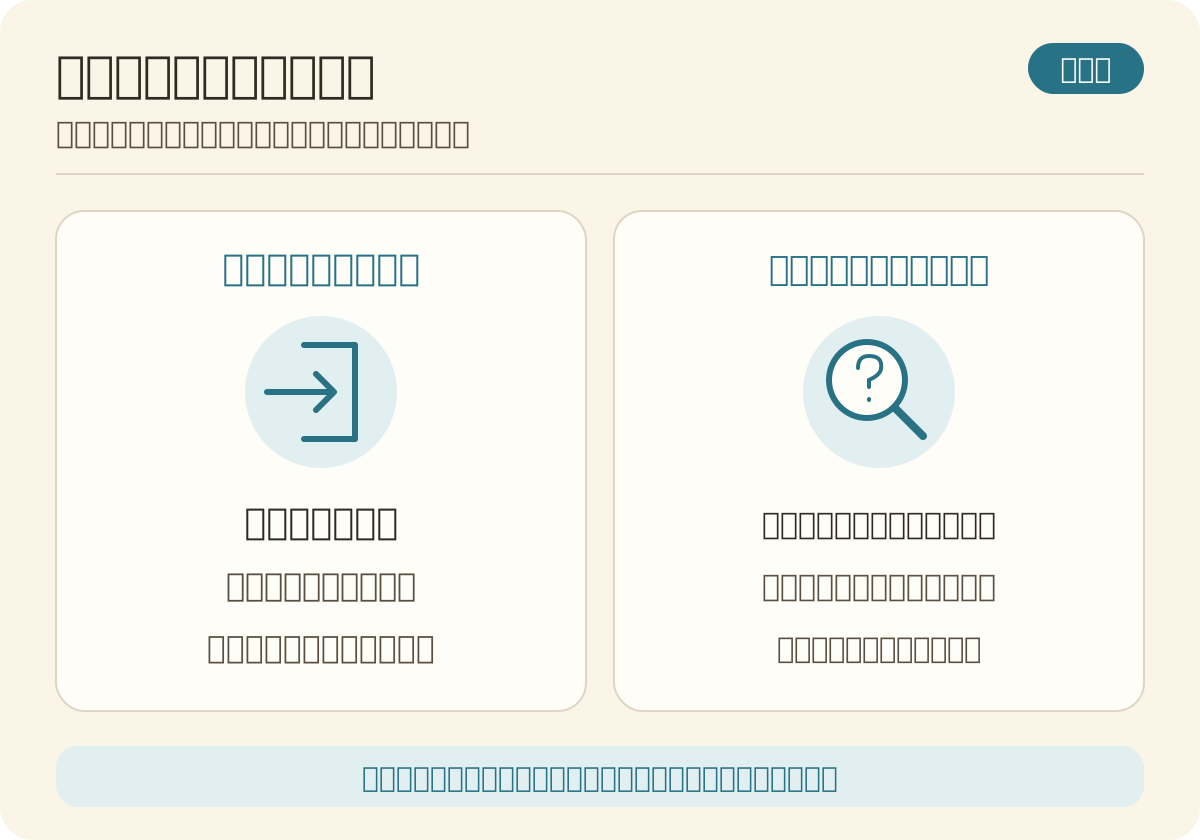
今回のPC確認では、開始ボタンを押したあと、マイクの許可を決めていない間はボタンが押せない状態になりました。画面が動かないときは、ブラウザ側に確認が残っていないかを先に見てください。
ブラウザの確認は、ゲーム内のボタンとは別の場所に表示されることがあります。見つからない場合は、アドレスバー付近や、そのサイトのマイク設定も確認します。
表は横にスクロールできます。
| 状態 | 確認すること |
|---|---|
| ブラウザの確認が表示されている | マイクを使うかどうか、自分で選ぶ。ゲームのボタンを繰り返し押す必要はない |
| 確認が見当たらず、開始もできない | このサイトのマイク設定を確認。戻りたい場合はページを再読み込みする |
| 許可済みなのに反応しない | サイトの設定に加え、端末・アプリの許可と入力するマイクを確認 |
| マイクを使わず遊びたい | 実際にマイクなしの入口が表示された場合だけ、その案内へ進む |
参照:一息で何歳まで・公式ゲームApple:iPhoneのSafariでWebサイトの設定を変更Google:Android版Chromeでカメラとマイクを使用するGoogle:PC版Chromeでカメラとマイクを使用する
気になる疑問を解決
よくある質問
一息で何歳まではどこで遊べますか?
作者が公開している公式ゲームは one-breath.pages.dev です。このページの「公式で遊ぶ」から開けます。
マイクの許可を一度拒否したら、もう遊べませんか?
ブラウザのサイト設定で、公式ゲームのマイク利用を見直せます。iPhone Safariはページメニューの「ウェブサイトの設定」、Chromeは「サイトの設定」のマイクを確認してください。変更後は公式ゲームを再読み込みします。
マイクを許可したのに、反応しないのはなぜ?
サイトへの許可以外に、端末やアプリ側の権限、入力するマイク、物理ミュートの影響が考えられます。AndroidはChromeアプリの権限、PCはChromeが選んでいる入力先も確認してください。
吹いている途中で終わるときは、何を試せばよいですか?
実際に使っているマイクと息を当てる位置を確認します。作者はマイクに近い位置だと途切れにくいと案内しています。同じ端末・入力先のまま、位置を一つずつ変えてみてください。
マイクなしでも遊べますか?
公開紹介記事には長押しで遊ぶモードの説明がありますが、今回確認した開始画面には入口がありませんでした。実際にマイクなしの入口が表示された場合は、その案内に従ってください。拒否後の出現条件や実動作は未検証です。
英語で表示されていますが、どう始めますか?
今回のPCでも開始画面は英語でした。マイクをオンにして始めるボタンがあり、押したあとにブラウザ側のマイク確認へ進みます。このページの英語・日本語対応表で、表示の意味を確認できます。
この攻略ページはマイクを録音しますか?
端末別チェックは、選んだ症状に合う設定手順を表示するだけです。このチェックからマイクの許可を求めたり、録音・測定したりすることはありません。
記事の確認について
確認したこと・未確認のこと
時点の確認内容です。
確認した内容
- 2026年10月30日、PCで英語の開始画面、1,000本の説明、マイクを使って始めるボタンと許可待ちの状態を確認。
- 作者の公開案内で、公式ゲームのURLとマイクに近い位置での操作の助言を確認。
- iPhone Safari・Android Chrome・PC Chromeの設定手順は、Apple・Googleの公式ヘルプで確認。
確認の範囲・残る点
- 今回はマイクを許可していません。音声入力、ゲームの結果、終了判定、端末による記録の差は実機未検証です。
- マイクなしモードは公開紹介記事に説明がありますが、今回の開始画面では入口を確認できず、操作や結果を再現していません。拒否や利用不可のあとに表示されるかも未確認です。
- 端末別の設定手順はApple・Googleの公式ヘルプに基づく案内です。iPhone・Androidのゲーム入力は実機未検証です。
ゲーム・作者・公式ヘルプ
参考資料
- 公開紹介記事:マイクなしモードの説明(参考)buzzneta-kaisetsu.com
マイクが使えない場合の長押し操作を紹介する第三者の記事。現在の入口の出現条件は一次資料で確認できず、今回のPCでは再現していません。
次は、実際のゲームで