
図解つきゲーム攻略
ギコギコ攻略
速さだけでなく、弦と折り返しをそろえる。
ギコギコは、バイオリンの弓を動かして「きらきら星」を演奏するブラウザゲームです。音が濁る、途中で途切れる、名演度が伸びない――そんな時は、横の速さ・縦の位置・折り返す瞬間を一つずつ見直しましょう。
ゲーム制作:ダンボーイ/SE-N
知りたいところから
気になる項目へすぐに移動
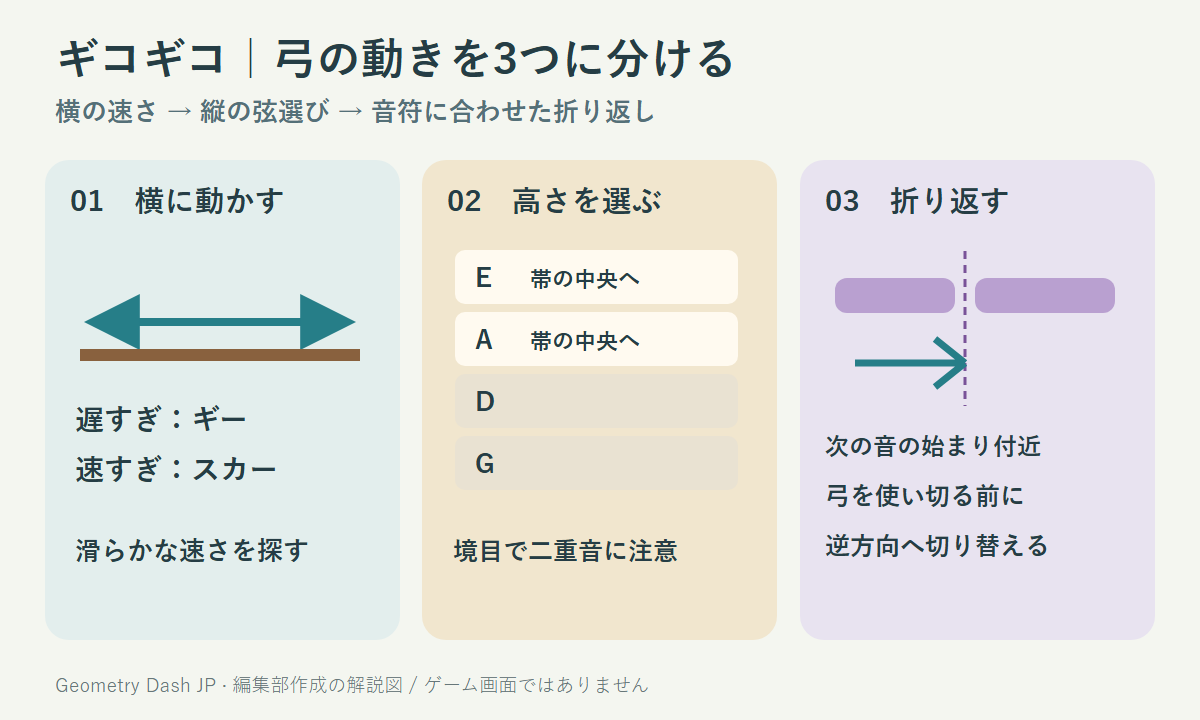
ギコギコの操作:横で弓、縦で弦を選ぶ
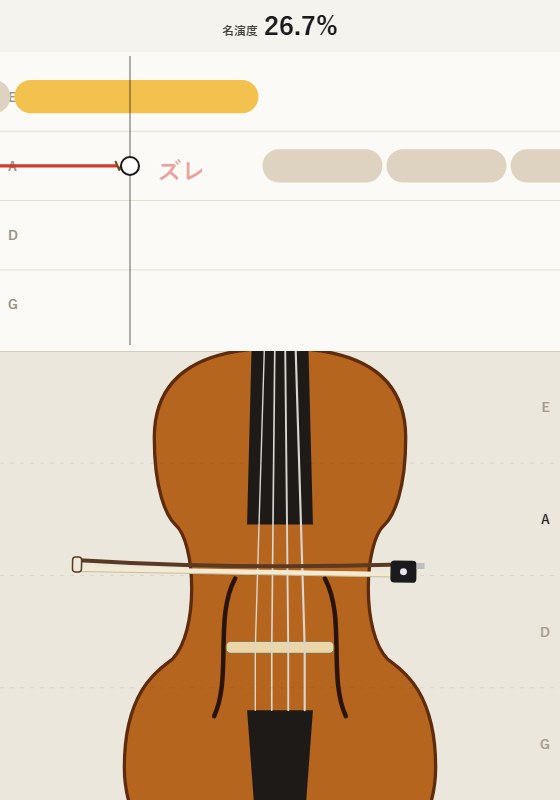
画面上部は流れてくる音符、下部のバイオリン側は操作する場所です。PCは押したままドラッグ、スマートフォンは指を触れたまま左右へ動かします。音の高さを作る左手側の操作は自動です。
下の操作面は上からE・A・D・Gの帯に分かれます。譜面の音符と同じ弦の高さで横に動かすのが基本。「きらきら星」ではEとAの切り替えが必要なので、ずっと同じ高さをなぞるだけでは取りこぼします。
音設定を確認して開始
タイトル画面の音設定を確認して「はじめる」を押します。最初のカウントを聞き、操作する場所に指やマウスを置きます。
音符の弦に高さを合わせる
上の譜面のE・A表示と、下の操作面の弦ラベルを対応させます。境目を避け、帯の中央付近を狙います。
押したまま、一定の速さで横へ
細かい往復を繰り返すより、まずは一方向に滑らかに動かします。弓の残りと次の音符を見て、端に達する前に折り返します。
ギコギコで音が濁る・途切れる時の見分け方
表は横にスクロールできます。
| 見え方・聞こえ方 | 考えられる操作 | 次に試すこと |
|---|---|---|
| ギーと引っかかる | 横の移動が遅い | 弦の高さはそのまま、少し速く長めになぞる |
| スカーと薄く抜ける | 横の移動が速すぎる | 振り幅を狭くするより、移動そのものを穏やかにする |
| 鳴っているのに音程が合わない | 譜面と違う弦を選んでいる | EとAの切り替え位置を譜面で確認する |
| 二つの音が重なる | 弦の帯の境目をなぞっている | 上下位置を帯の中央へ寄せる |
| 折り返す瞬間に引っかかる | 音符の途中で方向を変えている | 次の音符が始まる付近へ折り返しを合わせる |
| 弓を動かしても急に途切れる | 弓の端に達した/指が離れた | 押した状態を保ち、逆向きへ動かす |
参照:原作の公開プレイ処理
名演度を伸ばす練習は「弦→速さ→折り返し」の順
最初から速さと弦と折り返しを全部変えると、どの変更が効いたか分かりません。まずEとAの中心を狙い、次に横の速度を整え、最後に折り返しのタイミングを合わせる順がおすすめです。
長い音で弓を使い切るなら、その音に入る前の折り返し位置を見直します。端に達してから同じ方向へ押し続けても、弓はそれ以上進めません。音符ごとに必ず折り返す必要はなく、残りの弓と音の長さを一緒に見ます。
一回目:音程の違いを減らす
まずEとAの移動を覚えます。弦の境目で止まらず、帯の中央へ移ることを優先します。
二回目:遅すぎ・速すぎを減らす
急加速や短い往復を減らし、同じ幅を同じ時間で移動する練習をします。スマホとPCでは指の移動量が違うため、画面上の感覚で調整します。
三回目:折り返しを音の切れ目へ
次の音符が判定線に届く付近で方向を変えます。点数だけでなく、途中の無音や引っかかりが減ったかも確認します。
速度比較:同じ弦でも動かし方で結果は変わる
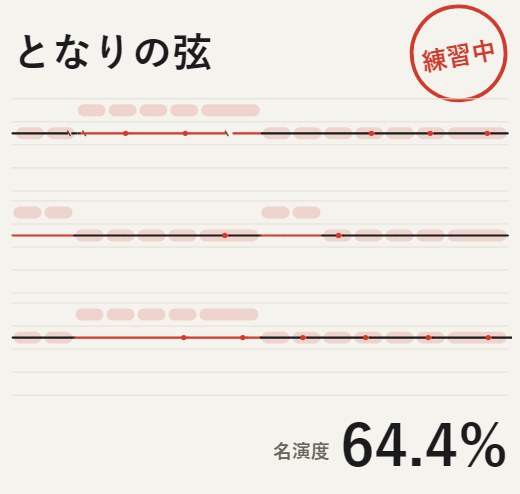
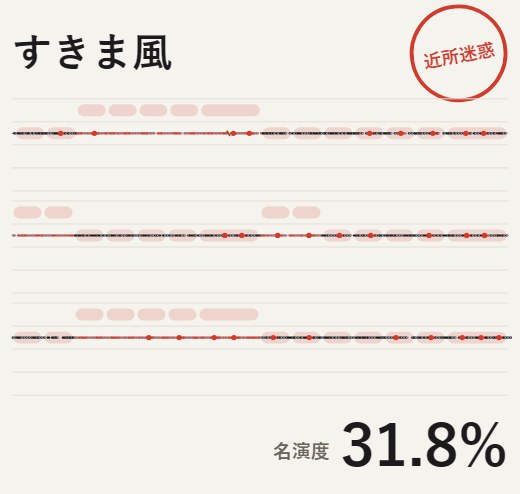
PC版ChromiumでA弦の高さと往復幅を固定し、横の速度だけを変える自動マウス入力の比較を各一回行いました。人が手で演奏した自己ベストではありません。譜面に合わせたE弦への移動はしていないため、推奨速度や到達点の証明としては使えません。
遅い条件は15.9%、中間は64.4%、速い条件は31.8%でした。この条件では、速くするほど得点が上がったわけではありません。同じ弦をなぞり続ける条件では音程の取りこぼしも残るため、速さだけでなくEとAの切り替えも練習しましょう。
表は横にスクロールできます。
| 入力条件 | 設定速度 | 名演度 |
|---|---|---|
| 遅い | 48px/秒 | 15.9% |
| 中間 | 256px/秒 | 64.4% |
| 速い | 960px/秒 | 31.8% |
参照:原作の公開プレイ処理
ギコギコの音が出ない時の確認順
タイトルの音設定を見る
「音なし」になっていたら音を有効にします。原作は音設定をブラウザに保存するので、前回の設定が残っている場合があります。
開始ボタンを自分で押す
原作は開始操作で音声の再生準備をします。ページを開いただけで鳴らそうとせず、開始後に押したまま弓を動かします。
本体の音量と出力先を確認
メディア音量がゼロでないか、Bluetoothイヤホンへ出力されていないか確認します。ほかの音も聞こえないならゲーム操作より先に出力先を見直します。
アプリ内ブラウザから通常のブラウザへ
Xなどの内蔵ブラウザで無音なら、同じ公式URLをSafariやChromeで開き直して比べます。これで必ず直るという保証ではなく、原因を切り分ける手順です。
参照:原作の音声処理
気になる疑問を解決
よくある質問
ギコギコはどこで遊べますか?
SE-Nの公式サイトで遊べます。このページの「公式で遊ぶ」から原作へ進めます。
弦を押さえる場所や音程も操作しますか?
左手で音程を作る部分は自動です。プレイヤーは横の動きで弓を動かし、縦の位置で弦を選びます。
名演度を上げるには、とにかく速く動かせばいいですか?
いいえ。速すぎても音が抜けます。適度な速さに加えて、譜面と同じ弦を選ぶこと、音符の切れ目で折り返すことが大切です。
神童や100%を必ず取れる操作はありますか?
このページでは満点を保証する操作や裏技を掲載していません。まず結果と途中の音を手がかりに、毎回一つの原因を減らしましょう。
記事の確認について
確認したこと・未確認のこと
時点の確認内容です。
確認した内容
- 公式ページの日本語UI、開始操作、プレイ中・結果画面をPCブラウザで確認。
- 原作の公開処理で弦選択・速度・折り返し・名演度の計算方針を照合。
- 固定A弦での自動マウス入力を使用。実際のブラウザ画面を撮影し、点数やゲーム状態は書き換えていません。
確認の範囲・残る点
- iPhone・Android実機の音声出力と、全ブラウザの対応状況は未検証。
- 自動入力の比較は人の上達速度や高得点の再現性を示すものではありません。
ゲーム・作者・公式ヘルプ
参考資料
- ギコギコ公式ゲームse-n.com
次は、実際のゲームで