
邪魔しないでよ攻略|3つのエンディングと操作のヒント
救急車を呼ぶ途中で止まる、隠しエンディングの手掛かりが見つからない。困っている場所を選び、ヒントから順に確認できます。詳しい手順と結末に関わる内容は、開くまで表示されません。
邪魔しないでよを公式サイトで遊ぶ『邪魔しないでよ』は、やまもとしょうさんが制作したYamamotoGamesの短編ホラーゲームです。倒れた主人公がゲーム内のスマートフォンで助けを求めますが、画面に現れる手に操作を邪魔されます。
エンディングはED1・ED2・ED3の3種類。まずは操作を確認し、自分で考えたい部分はヒントだけ、行き詰まった部分は詳しい手順を開いてください。
はじめ方と基本操作
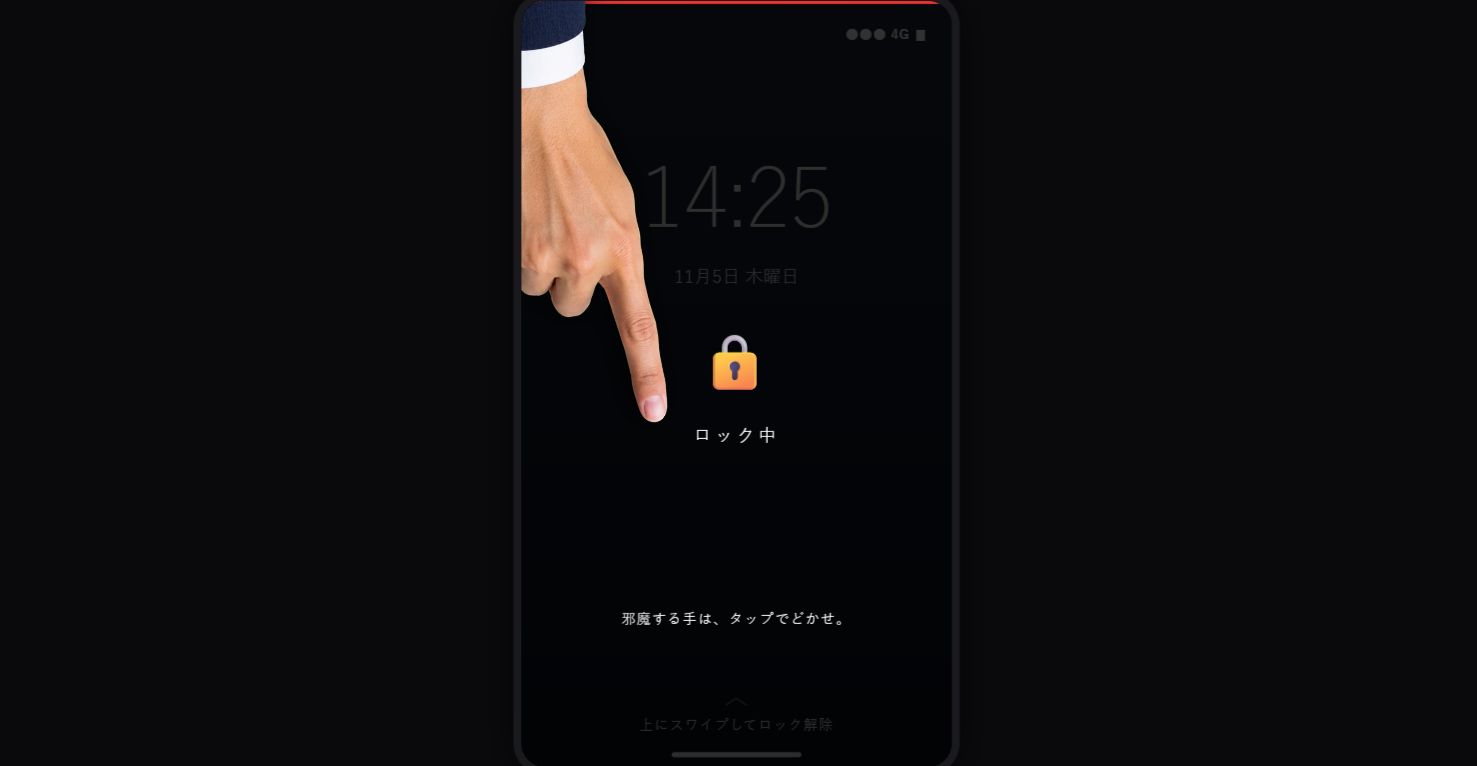
公式サイトを開いて日本語で始めます。ロック画面では、ゲーム内スマホの高さの約3分の1を目安に、画面を下から上へスワイプして解除します。PCでは同じように上方向へドラッグしてください。
ホーム画面のアプリを開き、画面内のボタンを操作します。上から手が伸びてきたら、指や手のひらをタップ/クリックして払い、押したかったボタンへ戻ります。
| 場面 | 確認すること |
|---|---|
| ロック画面 | ゲーム内スマホの高さの約3分の1を目安に、上へスワイプ/ドラッグする |
| 邪魔する手 | 伸びてきた手の指・手のひらをタップ/クリックして払う |
| アプリを開く | ゲーム内のホーム画面でアイコンを選ぶ |
| 位置情報を送る | 短く押す操作と長押しを区別する。詳しくはED1へ |
| 音・通信の設定 | 実際の端末設定と、ゲーム内スマホの設定を区別する |
3つのエンディングとヒントの見方
作者の公開ヒントでは、ED1が救急車のルート、ED2・ED3がそれぞれ隠しエンディングとして案内されています。ここではその番号に合わせて整理しています。
「ヒント1」は考える方向だけ、「ヒント2」は次に見る場所を案内します。「詳しい手順」は条件を具体的に示すため、答えを確認したいときだけ開いてください。
| エンディング | このページの案内 |
|---|---|
| ED1 | 救急車を呼ぶ操作と、途中で止まったときの確認 |
| ED2 | 隠しエンディング1の段階別ヒント |
| ED3 | 隠しエンディング2の段階別ヒントと手掛かり |
ED1:救急車を呼ぶルート
電話をつなぐ操作と、そのあとに必要な操作を分けて確認しましょう。呼び出しが始まっても、すぐに終わりとは限りません。
ヒント1:最初に開くもの
すぐに救急車を呼べるアプリを探します。手に邪魔されたら、入力を急ぐより先に操作できる場所を確保しましょう。
ヒント2:通話がつながったあと
相手に、救急車が必要なことと、来てもらう場所を伝えます。位置情報の操作は、短いタップではなく長押しです。
詳しい手順:ED1の操作を表示する
救急の用件と位置を伝えたあとも、救急車の到着まで通話を保ちます。
ゲーム内の電話で119を入力する
電話アプリを開き、119を入力して通報を進めます。
「救急」を選ぶ
通話中の選択肢で「救急」を選びます。
位置情報を長押しで送る
位置情報を送る操作は、ボタンを押したままにします。短く押して離す操作と区別してください。
救急車が来るまで通話を守る
位置情報を送ったあとは、手に通話を切られないように対応しながら、救急車の到着を待ちます。
ED2:隠しエンディング1のヒント
電話以外にも、助けを求める方法があります。まずはヒントだけを見て、ホーム画面の別のアプリを試してみてください。
ヒント1:電話以外の助けの呼び方
ネット上で誰かに気づいてもらう方法を探します。相手の投稿を読むだけでなく、自分から助けを求めることを考えましょう。
ヒント2:自分の言葉を届ける
ゲーム内にある投稿アプリで、新しく書き込む入口を探します。困っていることが伝わる短い言葉を入力してみてください。
詳しい手順:ED2の条件を表示する
PCで到達確認:以下の操作でED2の結果画面まで進めました。操作するのはゲーム内のXで、実際のXへの投稿ではありません。
投稿後は返信と救助の展開が自動で進みます。返信を押す必要はありません。
ゲーム内のXを開く
ホーム画面でXのアイコンを選びます。
「+」から投稿を作る
「+」を選び、「いまどうしてる?」の入力欄を開きます。
「助けて」と入力して投稿する
入力欄に「助けて」と入れ、「ポストする」を選びます。
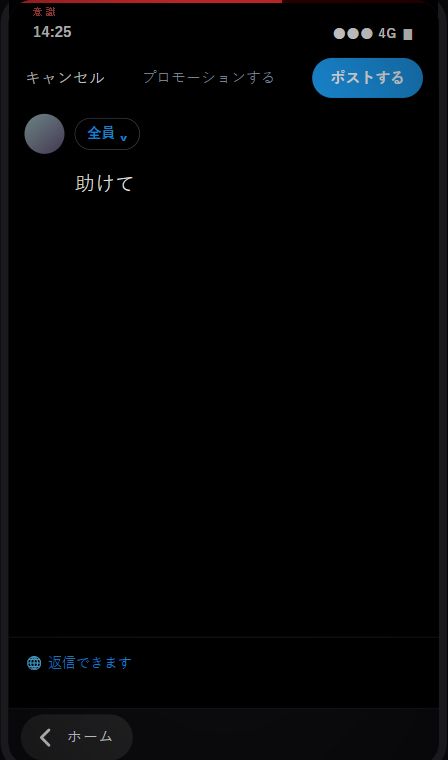
ゲーム内のXに「助けて」と入力した状態。右上の「ポストする」で送信します。 返信と救助の展開を待つ
投稿後は3件の返信と救助の展開が自動で進み、結果画面が表示されます。投稿できない場合は、ゲーム内の機内モードがオンになっていないか見直してください。
ED2の結果表示を確認する
結果画面の「助かった。」「隠しエンディング1/2」「ED2/3」が、ED2に到達した目印です。
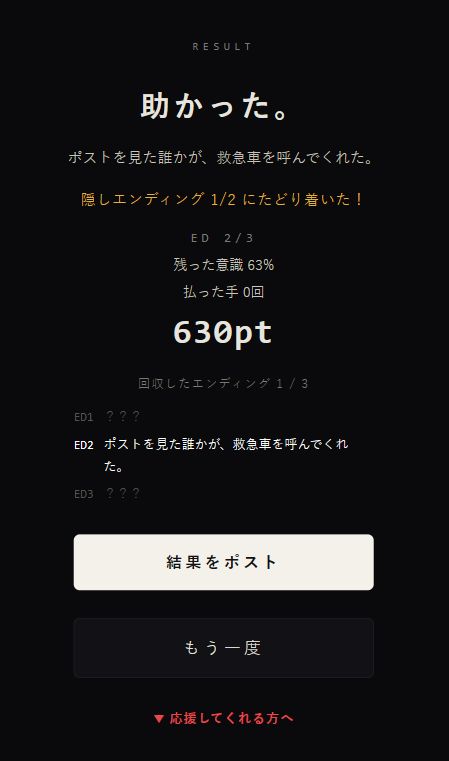
PCで確認したED2の結果画面。スコアは撮影時のプレイ結果です。
ED3:隠しエンディング2のヒント
届いているメッセージから、画面に現れる人物に関する手掛かりを探せます。内容を読み解いて進みたい人と、操作条件だけを確認したい人向けに分けています。
ヒント1:事情を知っている人を探す
メッセージの相手に注目します。ホーム画面の別のアプリに、読んだ内容と結び付くものがないか探してみましょう。
ヒント2:音に関する手掛かり
曲の名前と作者の表示を確認します。音を出せる状態にして、途中で止めずに聴くことを考えてみてください。
詳しい手順:ED3の条件を表示する
メッセージや写真の手掛かりを先に読むこと自体は、この操作の前提条件ではありません。
ここでいう消音モードはゲーム内スマホの設定です。実際の端末の音量や、ゲームのタイトル画面にある音の設定とは区別してください。
ゲーム内の消音モードをOFFにする
「設定」→「サウンドと触覚」を開き、「消音モード」の状態を確認します。
ONならスイッチを押してOFFにします。OFFは灰色の表示です。手が重なったときは、指や手のひらをタップ/クリックして払ってから操作します。
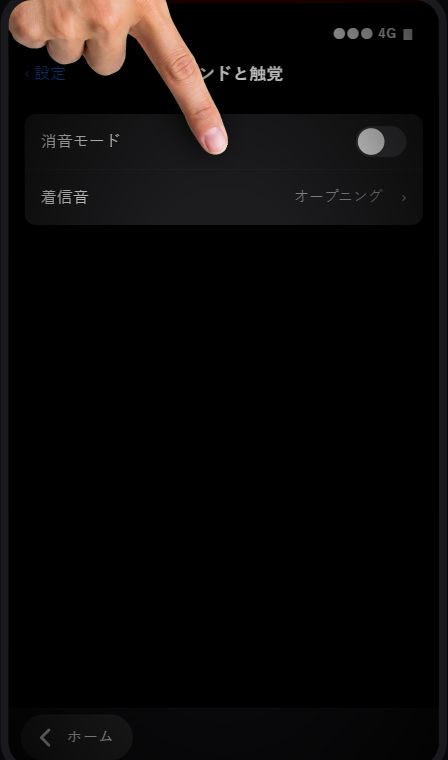
PCで消音モードをOFFに切り替えた画面。手に邪魔されながら設定を操作します。 ミュージックで「Bell」を選ぶ
ゲーム内の「ミュージック」で、3曲目の「Bell」を選びます。作者の表示は「granma」です。
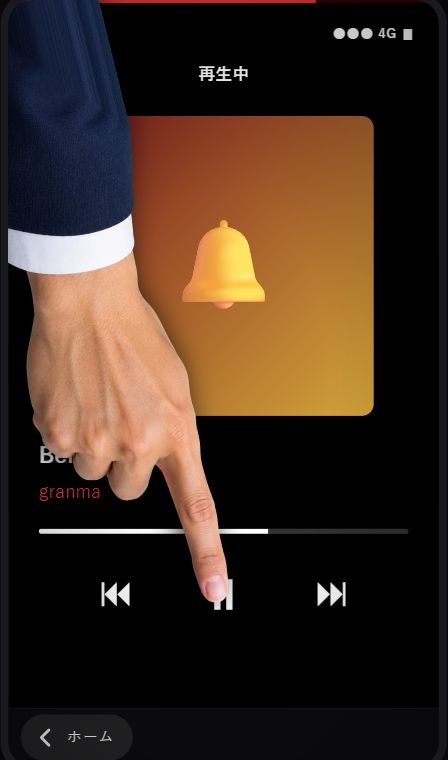
PCで「Bell」の再生まで確認した画面。手が一時停止ボタン付近を押す場面も確認しました。 鈴が3回鳴るまで再生を続ける
途中で一時停止したり、別の曲に切り替えたりせず、連続して3回鳴るまで再生を続けます。音を聞ける状態にすると進み具合を確認しやすくなります。
手に再生を止められたり、別の曲へ変えられたりした場合は、消音モードと曲を確認し、続けて聴ける状態に戻します。
手掛かりの順番:物語を追って確認したい人へ
物語の手掛かりを順に追う場合の道順です。ED3の操作条件だけ確認したい場合は、上の手順を参照してください。
- メッセージで「おばあちゃん」とのやり取りを読む。
- メモの「忘れないように」でパスワード「0308」の手掛かりを確認する。
- 写真の「アルバム」から「非表示」を開く。
- 「非表示」の入力画面に「0308」を入力する。
- 紙に書かれた内容を確認し、音に関する手掛かりと結び付ける。
進まないときの確認ポイント
まず、操作が反応しないのか、別の条件がまだ必要なのかを分けて確認します。詳しい条件が分かる項目は、対応するEDの折りたたみを開いてください。
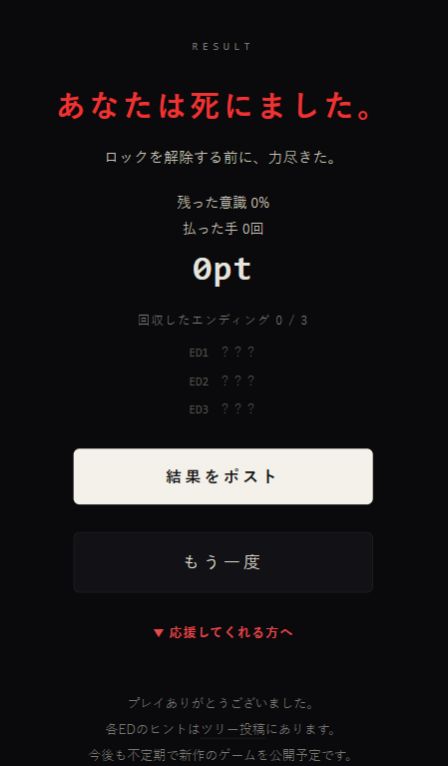
失敗画面の例:ロック解除前に力尽きた場合
「ロックを解除する前に、力尽きた。」と表示された操作例です。上へ動かす距離と、手を払って操作を続けられているかを見直してください。
| 困っていること | 先に確認すること |
|---|---|
| ロック画面のまま | ゲーム内スマホの高さの約3分の1を目安に、上方向へ動かす |
| 位置情報を送れない | 短いタップで離していないか確認し、長押しを続ける |
| 救急車を呼んだのに終わらない | 位置情報を送り終えたか、到着まで通話を保てているかをED1で確認する |
| 投稿できない | ゲーム内の機内モードを確認する。実際のXを開く必要はない |
| 音に関する条件が進まない | ED3の手順でゲーム内設定と連続再生の条件を確認する |
よくある質問
邪魔しないでよはどこで遊べる?
作者のYamamotoGamesにある公式ページから遊べます。このページは非公式の攻略で、ゲーム本体は公式サイトで開きます。
邪魔しないでよの公式プレイページ ↗
エンディングは何種類?
作者が公開しているヒントでは、救急車のED1と、隠しエンディングのED2・ED3の全3種類です。
答えを見ずにヒントだけ読める?
各EDの「ヒント1」「ヒント2」だけを開いてください。「詳しい手順」や「手掛かりの順番」は、答えまで確認したいときに開けます。
位置情報は実際の端末で設定する?
この攻略で説明しているのはゲーム内の通話画面の操作です。ED1の手順に沿って、ゲーム内の位置情報ボタンを長押しします。
エンディングのチェックはゲームと連動する?
連動しません。このページで自分が見たEDを記録するメモです。同じ端末・ブラウザで保存機能が使える場合に、次回もチェックを残します。
出典と確認範囲
2026年11月5日、PCブラウザでロック解除・ホーム画面・電話アプリの表示と数字入力、ED2の結果画面への到達を確認しました。ED3はゲーム内消音モードのOFF切替と「Bell」の再生まで確認しています。掲載画像はその際に撮影したものです。ED1の完了条件は作者の公開ヒント、ED3の到達条件と手掛かりは原作の日本語案内に基づきます。ED1・ED3の結果画面への到達と、スマートフォン実機での操作は未確認です。ゲームの名称・画像は各権利者に帰属します。当サイトは作者の公式サイトではありません。
必要なヒントを確認したら、ゲーム内で試してみましょう。
公式サイトでもう一度試す ↗